
주피터 노트북 사용법
Jupyter 소개
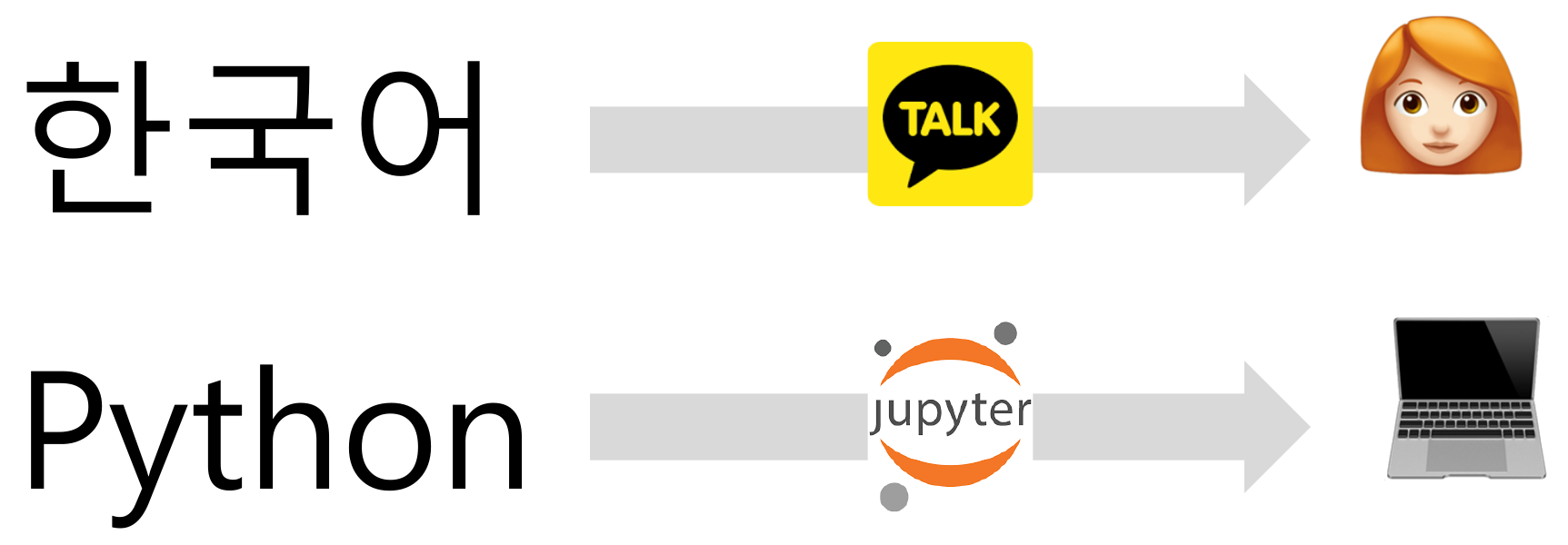
- 한국어로 쓴 글을 카카오톡으로 사람에게 전달하듯, Python으로 쓴 코드를 Jupyter로 컴퓨터에게 전달
- Jupyter: 데이터 분석에서 널리 사용하는 도구
- Python 코드를 작성하고 실행 결과를 확인하는 작업 환경
- 이외에도 VS Code, PyCharm을 많이 사용
- 노트북: 설명, 코드, 실행 결과를 함께 저장하는
.ipynb파일
Jupyter 작동 방식
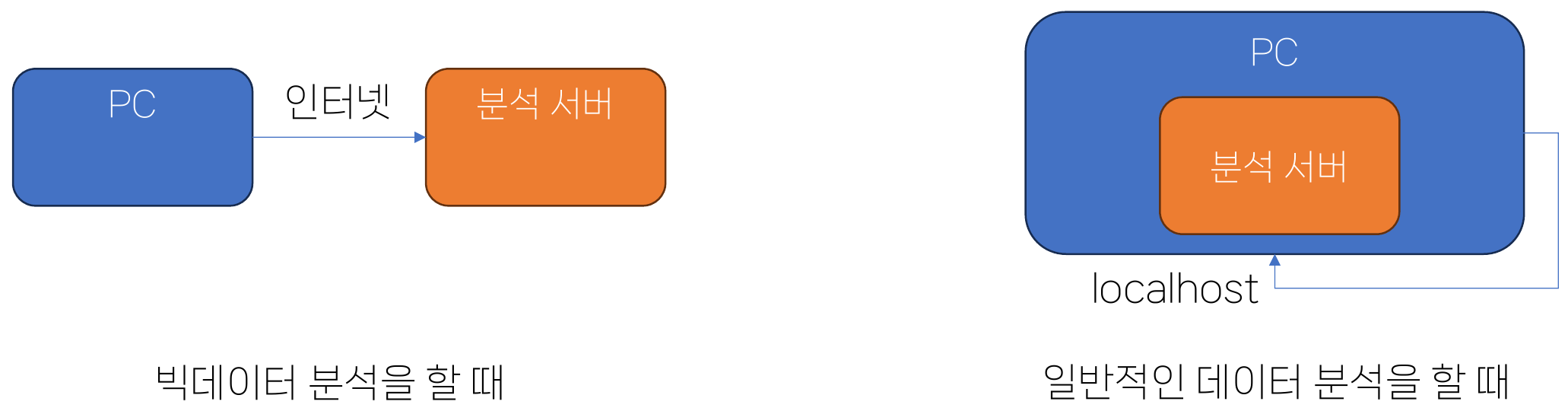
- 빅데이터 분석: 인터넷을 통해 분석 서버의 Jupyter에 접속하여 데이터 분석
- 개인 PC의 저장 용량과 처리 속도로 다루기 어려운 데이터를 분석 서버에서 처리
- 일반적인 데이터 분석: 개인 PC에서 Jupyter 서버를 실행하고 웹 브라우저로 접속
- 별도의 분석 서버 없이 개인 PC에서 분석 가능
- Miniforge Prompt에서 실행한 프로그램이 Jupyter 서버 역할
localhost: 현재 사용 중인 PC 자신을 가리키는 주소
JupyterLab 실행
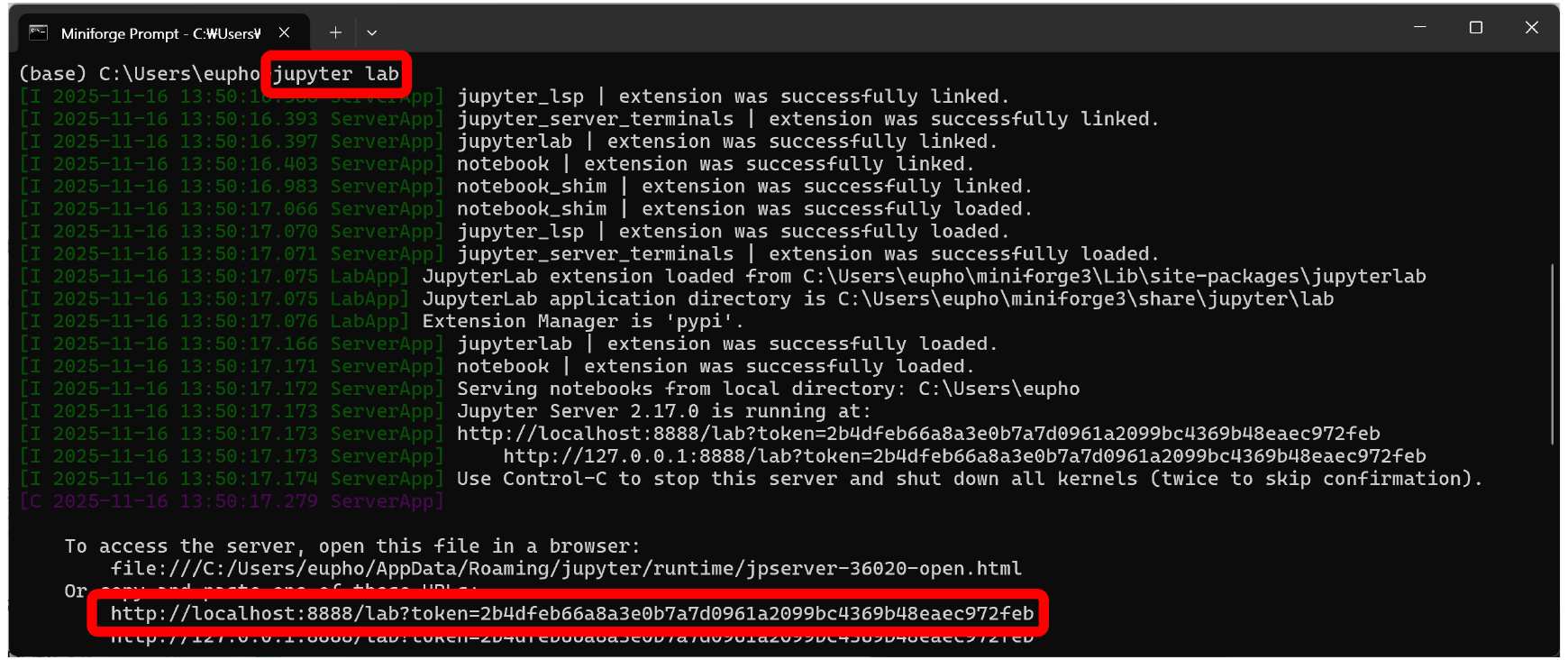
Windows 시작 메뉴에서 Miniforge Prompt를 실행하고 다음 명령 입력.
jupyter lab
- 웹 브라우저에서 JupyterLab이 자동으로 열림
- 브라우저가 열리지 않으면 Prompt에 표시된
http://localhost로 시작하는 주소 전체를 복사하여 브라우저 주소창에 붙여넣기 - Jupyter를 사용하는 동안 Prompt 창을 열어 두어 서버 실행 유지
노트북 만들기
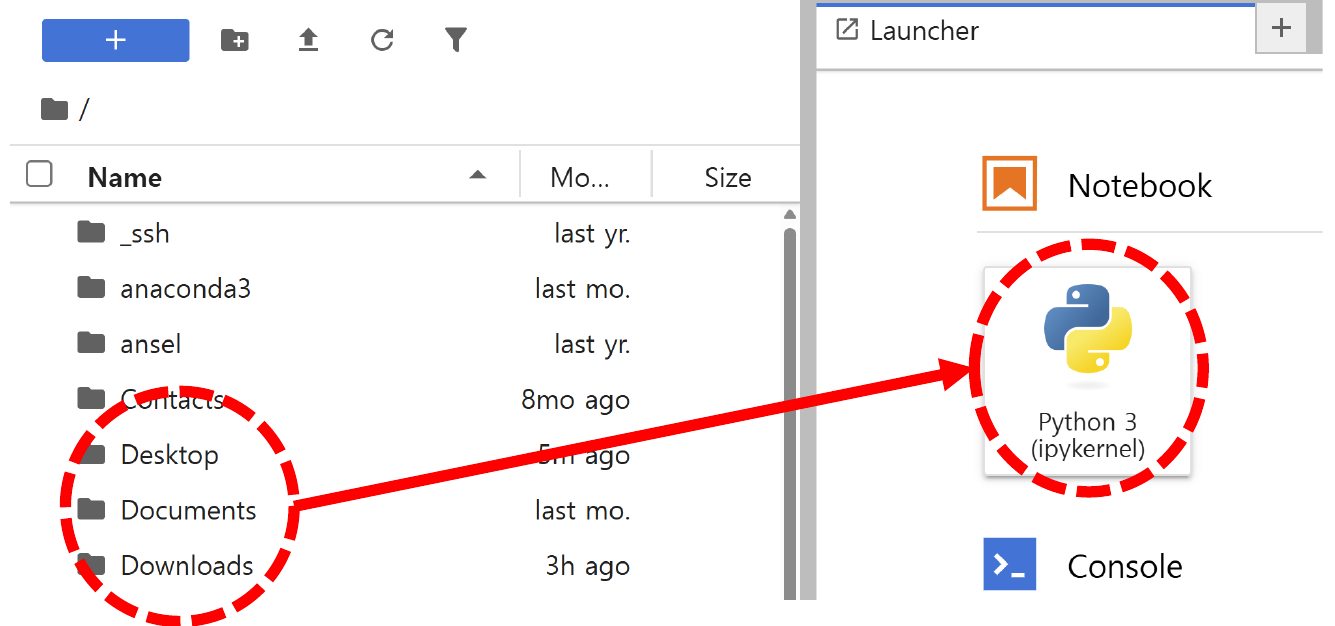
- 왼쪽 파일 목록에서 작업할 데이터 파일이 있는 폴더 선택
- Desktop: 바탕화면
- Documents: 내 문서
- Downloads: 다운로드
- Launcher에서 Notebook → Python 3 (ipykernel) 선택
- 선택한 폴더에 만들어진 노트북에서 코드 작성
Launcher가 보이지 않으면 왼쪽 파일 목록 위의 + 버튼을 클릭하여 열기. 기존 .ipynb 파일은 파일 목록에서 두 번 클릭하여 열기.
코드 입력과 실행
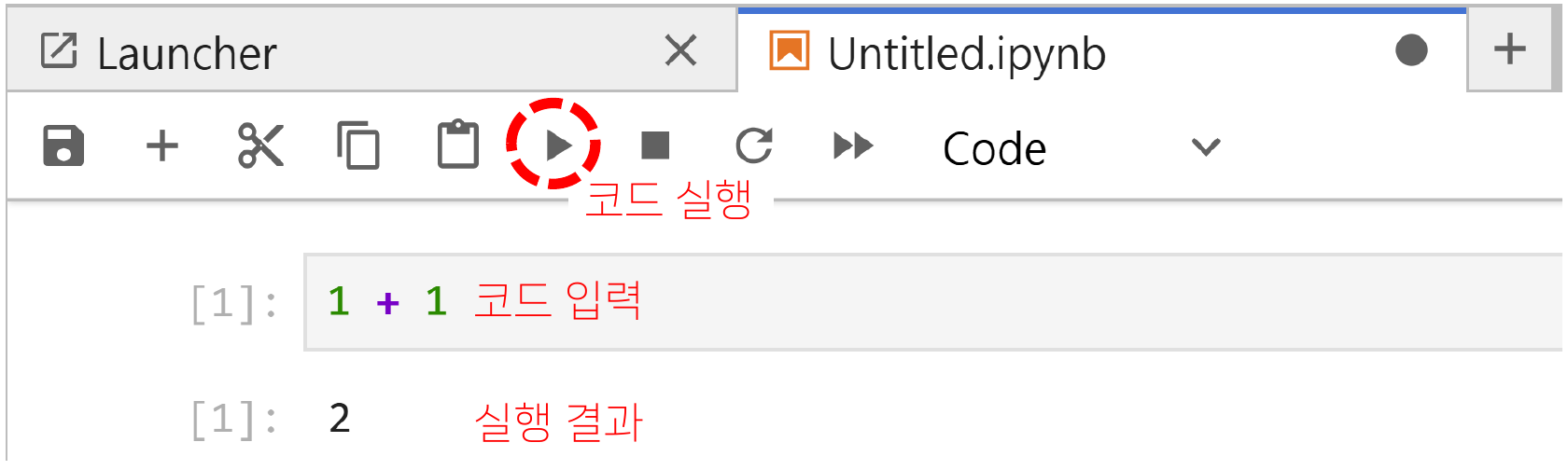
회색 빈 칸인 코드 셀에 다음 코드 입력.
1 + 1
**실행 버튼 ▶**을 클릭하거나 Shift + Enter를 누르면 코드 아래에 실행 결과 표시.
실행 결과
2
Shift + Enter: 현재 셀을 실행하고 다음 셀로 이동- 다음 셀이 없으면 아래에 빈 셀 추가
- 코드를 수정하고 같은 셀을 다시 실행하면 기존 실행 결과를 새로운 결과로 덮어쓰기
퀴즈
Jupyter를 이용한 데이터 분석 작업으로 가장 알맞은 것은 무엇인가요?
퀴즈를 풀려면 대화형 기능을 불러와야 합니다.